Modern Tarayıcılarda Hikvision IP Kamera, NVR ve DVR Canlı İzleme Sorunları ve Kesin Çözümleri

Modern Tarayıcılarda Hikvision IP Kamera, NVR ve DVR Canlı İzleme Sorunları ve Kesin Çözümleri
Hikvision cihazlarının (IP Kamera, NVR, DVR) web arayüzleri, tam işlevsellik ve canlı görüntü akışı sağlayabilmek için özel eklentilere (plugin) ihtiyaç duyar. Ancak güncel tarayıcıların mimari değişiklikleri nedeniyle bu cihazlara web üzerinden erişmek bazen tam bir çileye dönüşebilir.
Eğer günlük olarak tarayıcı kullanmak zorunda değilsiniz, bilgisayarınıza doğrudan iVMS-4200 yazılımını kurmanızı tavsiye ederim. Tarayıcı üzerinden devam etmek istiyorsanız, karşılaştığınız sorunlara yönelik nadir ve hayat kurtaran çözüm yöntemlerini aşağıda bulabilirsiniz.
YÖNTEM 1: Temel Çözüm – Tarayıcı Eklentisini Kurmak
Chrome üzerinden cihazınızı izlemek istiyorsanız, öncelikle sağ üstte çıkan “Download Plug-In” butonuna tıklayarak eklentiyi indirin, kurun ve tarayıcınızı yeniden başlatın.

YÖNTEM 2: “Beyaz Ekran” ve Donma Sorunu (Chrome & Edge) – Serkan TUNALI Özel Çözümü
Chrome veya Edge’in güncel sürümlerinde video penceresinde beyaz ekran kalıyorsa ya da donma yaşıyorsanız, tarayıcının yönlendirme bitmap özelliğini devre dışı bırakarak bu sorunu kökten çözebilirsiniz.
- Masaüstündeki Chrome veya Edge kısayoluna sağ tıklayın ve Özellikler (Properties) deyin.
- Kısayol sekmesindeki Hedef (Target) alanının en sonuna gidin.
- Mevcut yolun sonuna bir adet boşluk bırakın ve şu parametreyi yapıştırın:
--disable-features=RemoveRedirectionBitmap - Uygula ve Tamam butonlarına bastıktan sonra tarayıcıyı bu kısayol ile yeniden başlatın.
YÖNTEM 3: Edge Tarayıcısında IE (Internet Explorer) Modunu Aktif Etmek
Eğer eklenti butonu hiç görünmüyorsa veya çalışmıyorsa, Windows 10/11 üzerinde Microsoft Edge’in yerleşik IE modunu kullanabilirsiniz.
Edge ayarlarından Varsayılan Tarayıcı (Default Browser) bölümüne girin.
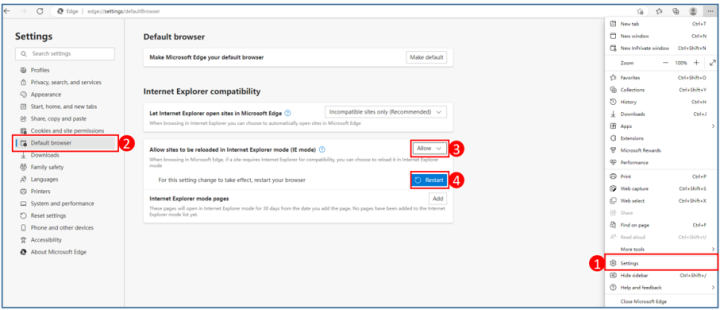
- Edge ayarlarından Varsayılan Tarayıcı (Default Browser) bölümüne girin.
- “Sitelerin Internet Explorer modunda yeniden yüklenmesine izin ver” seçeneğini İzin Ver (Allow) konumuna getirin.
- Tarayıcıyı yeniden başlatın.
- Donma Sorunu Yaşarsanız: Edge Ayarlarında “Donanım Hızlandırma” (Hardware Acceleration) araması yapın ve “Kullanılabilir olduğunda donanım hızlandırmayı kullan” seçeneğini kapatıp tarayıcıyı yeniden başlatın.
YÖNTEM 4: Üçüncü Parti Tarayıcı Uzantıları (IEtab & IEability)
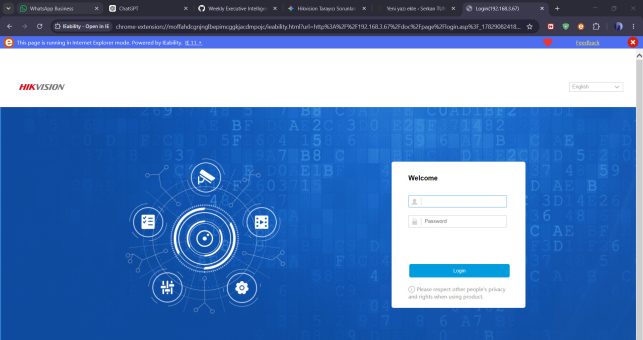
IE Modu ile uğraşmak istemiyorsanız, Chrome Web Mağazası’ndan indirebileceğiniz IEtab (14 gün deneme süreli) veya IEability uzantıları harika bir alternatiftir.
- Bu eklentiler tarayıcı motorunu IE7 ile IE11 arasında simüle edebilir.
- Ücretsiz sürümlerinde sayfanın üst kısmında küçük mavi bir bar yer alır ancak reklam veya pop-up çıkarmazlar.
YÖNTEM 5: Cihaz İçi Yapılandırma ve Optimizasyonlar
Eğer hala görüntü alamıyorsanız, NVR/Kamera arayüzünden şu teknik ayarları kontrol edin:
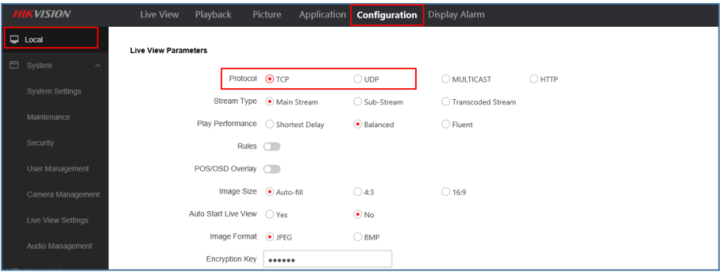
Protokol Değişimi: Yapılandırma > Yerel > Canlı İzleme Parametreleri (Configuration > Local > Live View Parameters) altından Protokolü TCP’den UDP’ye (veya tam tersi) çekip kaydedin.
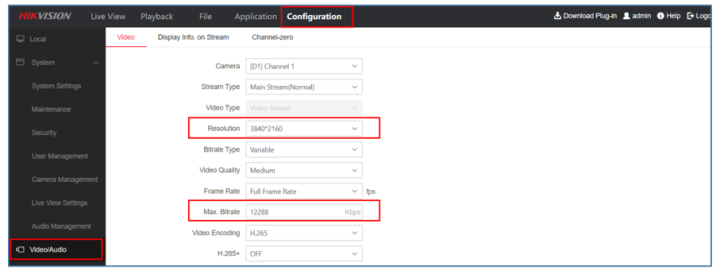
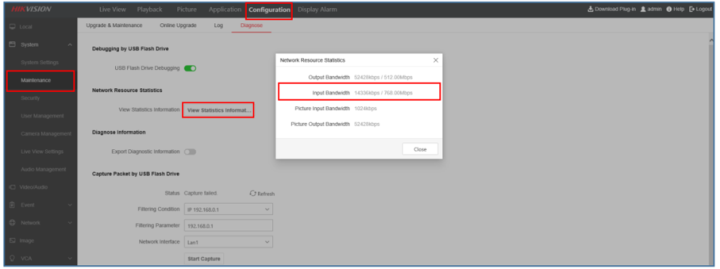
Bitrate ve Çözünürlük Düşürme: Cihazın işlemci gücü yetersiz kalıyor olabilir. Yapılandırma > Video/Ses > Video yolunu izleyerek Çözünürlük ve Maks. Bitrate değerlerini düşürün. Örn: 1080P için 4096 kbps, 720P için 2048 kbps deneyin.
Video Kodlama Tipi: Kameranız yalnızca H.264 destekliyorsa, NVR üzerindeki kodlama tipini de H.264 olarak eşitleyin.
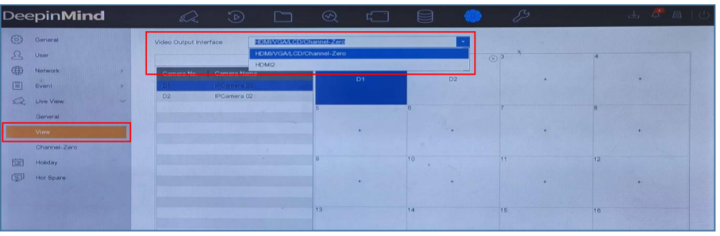
Video Çıkış Arayüzü: Çoklu çıkış desteği olan cihazlarda, 1 kamera için yalnızca 1 çıkış arayüzü atayın. Kullanılmayan arayüzler cihazın kod çözme performansını gereksiz yere tüketir.
YÖNTEM 6: İleri Düzey Windows Kayıt Defteri (Registry) İle Güvenli Mod Ayarı – Serkan TUNALI Özel Çözümü
Windows 10 ve 11’de “Geliştirilmiş Korumalı Mod” ayarları İnternet Seçenekleri’nde görünmeyebilir. Bunu Registry üzerinden kapatabilirsiniz:
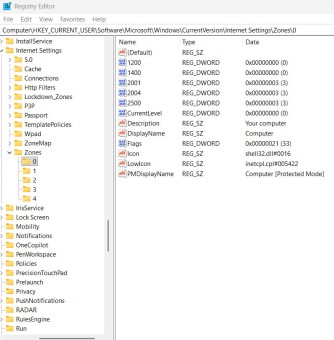
Kayıt Defteri Düzenleyicisini (regedit) açın.- Şu yola gidin:
HKCU\Software\Microsoft\Windows\CurrentVersion\Internet Settings\Zones - 0, 1, 2, 3, 4 isimli tüm alt klasörlerin (bölgelerin) içerisinde 2500 değerini bulun. Eğer yoksa sağ tıklayıp yeni bir REG_DWORD değeri oluşturun, adını
2500yapın. Bunun değerini ise 3 yapın.
0 – Yerel Makina
1 – Yerel Ağ
2 – Güvenilen Siteler
3 – Internet
4 – Yasaklı Siteler - Korumalı modu tamamen kapatmak için bu 2500 DWORD değerlerinin hepsinin (tüm zone lardaki) verisini
3olarak ayarlayın.